
- Strona główna
- Aplikacja
Aplikacja SpinBetter – instalacja na Android i iOS
Na Androida pobierzesz plik APK ze strony operatora – instalacja zajmuje kilka minut. Na iPhonie dodasz wersję PWA do ekranu głównego z Safari. Logujesz się tym samym kontem, z tym samym saldem i bonusami.
- APKaplikacja na Androida
- iOSPWA z Safari
- 1 kontosaldo i bonusy wspólne
- 6 krokówinstalacja pliku APK
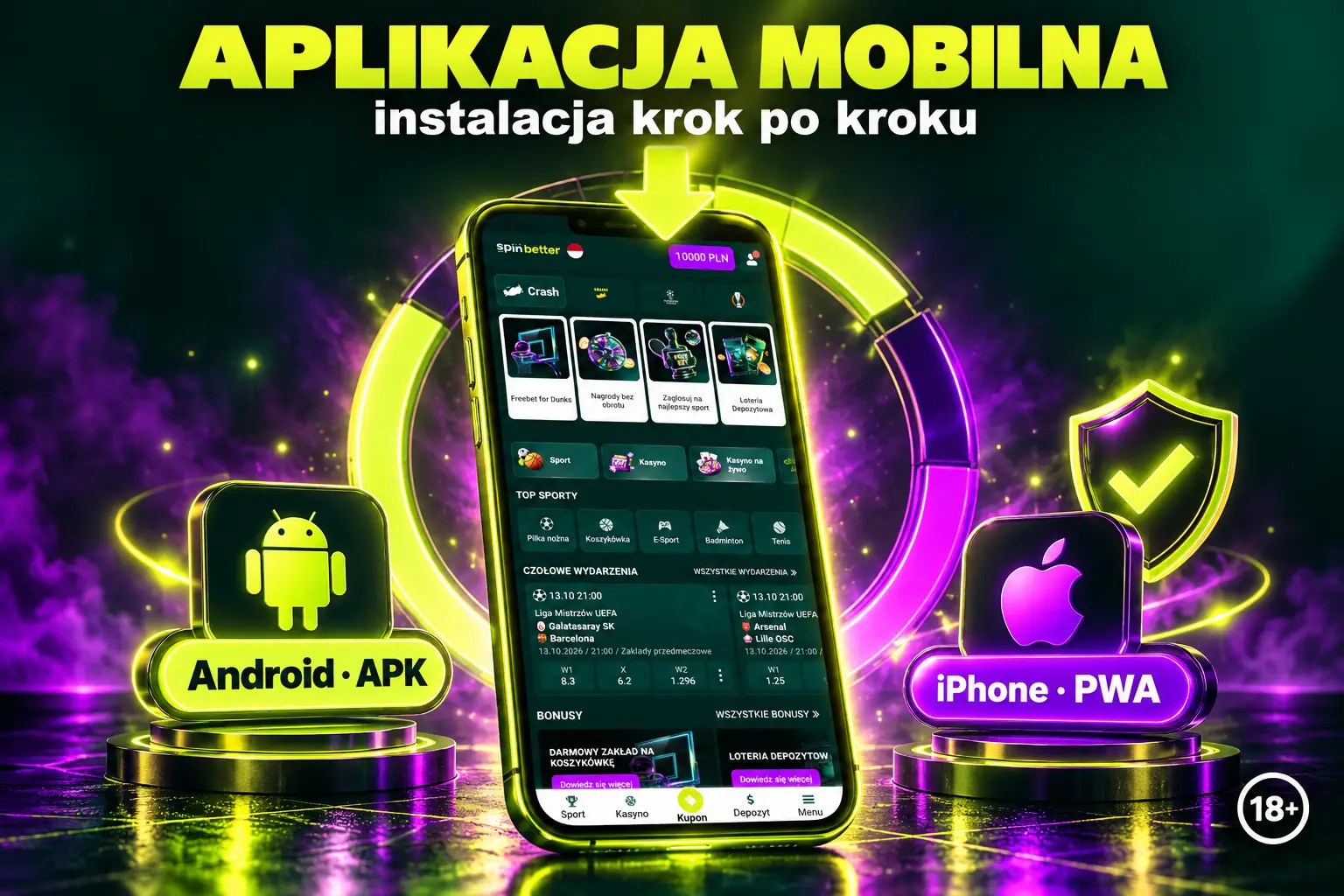
Aplikacja w skrócie
Aplikacja na Androida jest dostępna jako plik APK pobierany bezpośrednio ze strony SpinBetter. Na iPhone nie ma natywnej aplikacji w App Store – dostępna jest wersja PWA, którą można dodać do ekranu głównego. Konto, saldo, historia i aktywne bonusy są wspólne dla aplikacji, wersji mobilnej i strony na komputerze.
- Android
- Plik APK ze strony operatora lub PWA dodana z przeglądarkiOperator
- iPhone (iOS)
- PWA instalowana z Safari / wersja mobilna strony – brak natywnej aplikacji w App Store
- Konto i saldo
- Jedno konto – te same dane logowania, saldo, historia i aktywne bonusy na telefonie i komputerze
- Bonusy
- Te same bonusy i promocje co na stronie. Brak osobnego bonusu wyłącznie za instalację aplikacji
- Lista gier
- Dostęp do kasyna, kasyna na żywo i zakładów sportowych; część gier lub funkcji może być ograniczona zależnie od urządzenia i lokalizacjiRegulamin
- Płatności
- Wpłaty i wypłaty są dostępne również z telefonu: karty Visa i Mastercard oraz kryptowaluty. Konkretna lista metod zależy od kraju i konta użytkownika
- Odpowiedzialna gra
- Limity depozytów, przerwa od gry (Cooling-off), samowykluczenie oraz dodatkowe narzędzia kontroli gry
Jak pobrać APK na Androida
Plik APK pobierasz ze strony operatora, w sekcji aplikacji – przycisk Android. Przed instalacją musisz zezwolić przeglądarce na instalowanie aplikacji z nieznanych źródeł. Cały proces zajmuje 2–3 minuty.
 1Naciśnij „Pobierz”W oknie „Pobrać plik?” potwierdź pobieranie APK
 2Otwórz ustawieniaPrzejdź do sekcji „Instalowanie nieznanych aplikacji”
 3Zezwól na instalacjęWłącz zgodę dla przeglądarki, z której pobrałeś plik
 4Otwórz pobrany plikZnajdziesz go w powiadomieniach lub w folderze Pobrane
 5Naciśnij „Zainstaluj”Poczekaj, aż system zakończy instalację
 6Uruchom i zaloguj sięUżyj tych samych danych co na stronie
Przesuń w bok, aby zobaczyć kolejne kroki →
Komunikat operatora
Operator zapewnia, że instalacja aplikacji nie zaszkodzi urządzeniu, i przypomina o włączeniu instalacji z nieznanych źródeł. Android pokaże ostrzeżenie „Pliki tego typu mogą zaszkodzić telefonowi” – to standardowy komunikat przy każdym pliku APK spoza Google Play.
Po instalacji: wróć do „Instalowanie nieznanych aplikacji” i wyłącz zgodę dla przeglądarki. Aplikacja będzie działać dalej, a telefon nie zainstaluje przypadkiem innego pliku z sieci.
Aplikacja na iPhone
Na iPhone nie ma aplikacji w App Store – instalujesz wersję PWA, czyli stronę dodaną do ekranu głównego. Działa jak aplikacja: własna ikona, pełny ekran, bez paska przeglądarki. Instalacja trwa około minuty.
 1Naciśnij „Udostępnij”Poczekaj na pełne załadowanie strony w Safari i naciśnij ikonę udostępniania
 2Wybierz „Do ekranu początkowego”Przewiń listę opcji w dół, jeśli jej nie widzisz
 3Naciśnij „Dodaj”Przycisk w prawym górnym rogu potwierdza dodanie
 4GotoweIkona pojawi się na ekranie głównym jak zwykła aplikacja
Przesuń w bok, aby zobaczyć kolejne kroki →
Safari czy Chrome – gdzie dodać PWA
Operator pokazuje instrukcję dla Safari na iOS i dla przeglądarki na Androidzie. Różnice są w nazwach przycisków.
| Przeglądarka | Gdzie jest opcja | Nazwa przycisku | Uwagi |
|---|---|---|---|
| Safari (iPhone) | Ikona „Udostępnij” na dolnym pasku | Do ekranu początkowego | Zalecana – instrukcja operatora |
| Chrome (iPhone) | Ikona „Udostępnij” obok paska adresu | Do ekranu początkowego | Tylko w nowszych wersjach iOS – jeśli brak opcji, użyj Safari |
| Chrome (Android) | Menu ⋮ w prawym górnym rogu | Dodaj do ekranu głównego | Przytrzymaj ikonę lub naciśnij „Dodaj” |
Na Androidzie masz wybór: pełna aplikacja z pliku APK albo lekka wersja PWA z Chrome, bez zgody na nieznane źródła. Konto i saldo są w obu przypadkach te same.
Czy plik APK jest bezpieczny
Tak – jeśli pobierasz go wyłącznie ze strony operatora. Ryzyko pojawia się, gdy APK pochodzi z Telegrama, forów, „luster” strony lub reklam z obietnicą bonusu. Taki plik może być podrobiony i przechwycić dane logowania.
Skanowanie w Play Protect
- Otwórz Sklep Google PlayNie musisz niczego w nim pobierać
- Naciśnij ikonę profiluW prawym górnym rogu ekranu
- Wybierz „Play Protect”Sprawdź, czy skanowanie aplikacji jest włączone
- Naciśnij „Skanuj”System sprawdzi wszystkie aplikacje, także te z APK
Jak sprawdzić, że plik jest oryginalny
- Źródło plikuPobieraj tylko przez przycisk Android na stronie operatora
- Podpis przy aktualizacjiAndroid porównuje podpis nowej wersji z zainstalowaną. Podrobiony plik nie zainstaluje się jako aktualizacja – pojawi się błąd
- UprawnieniaUstawienia → Aplikacje → aplikacja → Uprawnienia. Aplikacja zakładów nie potrzebuje dostępu do SMS-ów, kontaktów ani połączeń
- Czerwona flagaProśba o dostęp do ułatwień dostępu lub SMS-ów – usuń aplikację i pobierz ją ponownie ze strony operatora
Ostrzeżenie Play Protect
Komunikat o nieznanym deweloperze przy pliku spoza Google Play jest standardowy. Jeśli jednak Play Protect oznaczy plik jako szkodliwy, nie instaluj go – usuń plik i pobierz aplikację ponownie bezpośrednio ze strony operatora.
Aplikacja vs przeglądarka
Wszystkie trzy wersje dają dostęp do tego samego konta, salda i bonusów. Różnią się wygodą, miejscem w pamięci i sposobem instalacji.
| Cecha | Aplikacja APK | PWA (ikona) | Przeglądarka |
|---|---|---|---|
| System | Android | iOS i Android | Każdy |
| Instalacja | Plik + zgoda na nieznane źródła | Kilka dotknięć | Nie trzeba |
| Miejsce w pamięci | Największe | Minimalne | Brak |
| Wygląd | Pełny ekran, własna ikona | Pełny ekran, własna ikona | Pasek adresu i karty |
| Aktualizacje | Nowa wersja pliku | Automatyczne | Automatyczne |
| Dla kogo | Grasz codziennie na Androidzie | iPhone lub bez instalacji pliku | Okazjonalna gra |
Nasz wybór: na Androidzie APK, na iPhone PWA z Safari. Przeglądarka wystarczy, jeśli grasz rzadko lub na cudzym urządzeniu – pamiętaj wtedy o wylogowaniu.
Co działa w aplikacji
W aplikacji masz kasyno, kasyno na żywo i zakłady sportowe. Operator wyróżnia trzy funkcje: wyniki i kursy na żywo, szybki dostęp do historii zakładów i transmisje wydarzeń.
- Kursy w czasie rzeczywistymWyniki i kursy aktualizują się na bieżąco
- Historia zakładówSzybki dostęp do kuponów i rozliczeń
- Transmisje na żywoSzeroki wybór transmisji wydarzeń
- Kasyno i liveAutomaty, stoły z krupierem i gry Games
- Wpłaty i wypłatyKarty Visa, Mastercard i kryptowaluty
- Bonusy i limityAktywacja promocji oraz limity odpowiedzialnej gry
Co może nie działać
Regulamin zastrzega, że część gier lub funkcji może być ograniczona zależnie od urządzenia i lokalizacji.
- Niektóre gry kasynoweCzęść automatów może nie być dostępna na telefonie – lista gier różni się od wersji na komputer
- Ciężkie gry 3D (WebGL)Na starszych telefonach mogą ładować się wolno lub nie uruchomić się wcale
- Transmisje i stoły livePrzy słabym internecie obraz się zacina – zalecane Wi-Fi lub stabilne LTE/5G
- Tryb oszczędzania bateriiMoże wstrzymywać aplikację w tle i wylogowywać – wyłącz go dla aplikacji
Wpłata i wypłata w telefonie
Wpłaty i wypłaty działają w aplikacji tak samo jak na stronie: karty Visa i Mastercard oraz kryptowaluty. Wpłata kartą od 40 PLN, a wypłata na kartę według operatora trwa 5–15 minut.
Wpłata w 3 krokach
- Otwórz kasęPrzycisk wpłaty przy saldzie w górnej części ekranu
- Wybierz metodę i bonusBonus kasynowy lub sportowy zaznacz przed wpłatą
- Potwierdź płatnośćKartą w aplikacji banku lub przelewem krypto na podany adres
Wypłata w 3 krokach
- Otwórz „Wypłata”W menu konta lub w kasie
- Wybierz metodę i kwotęNa kartę jednorazowo do 6500 PLN
- Potwierdź zleceniePrzy pierwszej wypłacie operator może poprosić o weryfikację
- Kopiuj adres kryptoNie przepisuj go ręcznie. Sprawdź pierwsze i ostatnie znaki po wklejeniu
- Zgodna siećUSDT w sieci TRC20 wysyłaj tylko na adres TRC20 – inna sieć to utrata środków
- Zdjęcia do weryfikacjiDokument sfotografujesz aparatem telefonu – dobre światło, cały dokument w kadrze
Problemy z aplikacją
Najczęstszy problem to komunikat „Aplikacja nie została zainstalowana” mimo włączonej zgody na nieznane źródła. Prawie zawsze winna jest zgoda dla złej aplikacji, stara wersja w telefonie lub uszkodzony plik.
APK nie instaluje się – sprawdź po kolei
- Zgoda dla właściwej aplikacjiZgoda musi dotyczyć aplikacji, którą otwierasz plik – np. Menedżera plików, a nie tylko Chrome
- Usuń starą wersjęWersja z innym podpisem blokuje instalację. Odinstaluj ją i zainstaluj ponownie
- Pobierz plik jeszcze razPrzerwane pobieranie daje uszkodzony plik i błąd „Problem z analizą pakietu”
- Zwolnij miejsceInstalacja potrzebuje wolnego miejsca – usuń zbędne pliki lub pamięć podręczną
- Sprawdź Play ProtectJeśli zablokował instalację, nie wyłączaj ochrony – pobierz plik ponownie ze strony operatora
- Zrestartuj telefonNastępnie otwórz plik z folderu Pobrane
- Nie mogę się zalogowaćUżyj danych ze strony. Nie pamiętasz hasła – zresetuj je w oknie logowania
- Aplikacja się nie aktualizujePobierz najnowszy APK ze strony operatora i zainstaluj go na starą wersję
- Ikona PWA otwiera SafariUsuń ikonę i dodaj ją ponownie przez „Udostępnij” w Safari
- Gra się nie ładujeSprawdź internet, zamknij inne aplikacje lub otwórz grę na Wi-Fi
- Aplikacja się wylogowujeWyłącz oszczędzanie baterii dla aplikacji
- Nic nie pomagaNapisz na czacie obsługi na stronie – podaj model telefonu i wersję systemu
Odpowiedzialna gra w telefonie
Telefon masz zawsze przy sobie, więc gra jest dostępna w każdej chwili – w autobusie, w pracy, w nocy. Ustaw limity, zanim zainstalujesz aplikację, a nie po pierwszej przegranej.
- Powiadomienia push = ryzykoPromocje i przypomnienia zachęcają do gry, gdy o niej nie myślisz. Wyłącz je w ustawieniach telefonu
- Gra „w biegu”Krótkie sesje szybko się sumują. Sprawdzaj czas ekranu w ustawieniach telefonu
- Limit depozytówUstaw w koncie – działa w aplikacji i na stronie jednocześnie
- Przerwa (Cooling-off)Czasowa blokada konta, gdy potrzebujesz odpocząć od gry
- SamowykluczenieDłuższa blokada. Po niej usuń też aplikację z telefonu
- Pomoc800 199 990 i 801 889 880
Wskazówka: nie zapisuj danych karty w telefonie. Każda wpłata wymagająca wpisania karty to chwila na zastanowienie.
Co dalej?
Aplikacja zainstalowana. Oto kolejne kroki – w kolejności, w jakiej zwykle są potrzebne.
Najczęstsze pytania
Odpowiedzi na pytania o instalację i działanie aplikacji.
Czy w aplikacji na Androida dostanę ten sam bonus powitalny co na stronie?
+
Tak. Konto jest wspólne, więc bonusy i promocje są te same. Nie ma osobnego bonusu wyłącznie za instalację aplikacji.
Czy SpinBetter ma aplikację na iPhone w App Store?
+
Nie. Na iPhone instalujesz wersję PWA: otwórz stronę w Safari, naciśnij „Udostępnij” i wybierz „Do ekranu początkowego”.
Dlaczego APK nie instaluje się, mimo że włączyłem nieznane źródła?
+
Najczęściej zgoda dotyczy innej aplikacji niż ta, którą otwierasz plik, w telefonie jest stara wersja z innym podpisem albo plik pobrał się z błędem. Usuń starą wersję i pobierz plik ponownie ze strony operatora.
Czy pobranie pliku APK spoza Google Play jest bezpieczne dla telefonu?
+
Tak, jeśli pobierasz go wyłącznie ze strony operatora. Nie instaluj plików z Telegrama, forów ani reklam i przeskanuj telefon w Play Protect.
Czy mogę wpłacać i wypłacać pieniądze w aplikacji tak samo jak na komputerze?
+
Tak. Dostępne są karty Visa i Mastercard oraz kryptowaluty. Wypłata na kartę według operatora trwa 5–15 minut, jednorazowo do 6500 PLN.
Czy w aplikacji są wszystkie gry z wersji na komputer?
+
Nie zawsze. Regulamin zastrzega, że część gier lub funkcji może być ograniczona zależnie od urządzenia i lokalizacji.
Co wybrać na Androida – aplikację APK czy wersję PWA z Chrome?
+
APK, jeśli grasz często i chcesz pełną aplikację. PWA, jeśli nie chcesz włączać zgody na nieznane źródła ani zajmować miejsca w pamięci. Konto i saldo są takie same.
Jak zaktualizować aplikację na Androida?
+
Pobierz najnowszy plik APK ze strony operatora i zainstaluj go na obecną wersję. Dane konta zostaną zachowane.

Marek Zieliński
Niezależny ekspert kasyn online
- 15+lat w branży
- 2017testuje od
Ekonomista po Uniwersytecie Warszawskim. Przy aplikacjach sprawdza przede wszystkim bezpieczeństwo instalacji i to, czy w telefonie da się wygodnie wpłacić i wypłacić pieniądze.
Co sprawdził na tej stronie
- Instrukcję instalacji APK na Androidzie
- Dodawanie wersji PWA na iPhone w Safari
- Skanowanie pliku w Play Protect
- Wpłaty i wypłaty w wersji mobilnej